ムームードメインの二段階認証でアカウントを保護 - – – 二重の安全を手に入れよう!

ムームードメイン


ムームードメインの二段階認証設定ガイド

ムームードメインの二段階認証設定と解除方法

二段階認証の設定方法

  1. コントロールパネルアクセス: 「個人設定>セキュリティ」に進む。
  2. 二段階認証設定: 「設定」ボタンをクリックし、認証方法を選択(SMSまたは自動音声)。
  3. 電話番号入力: 電話番号を入力し、「認証コードを送信する」をクリック。
  4. 認証コードの入力: 受け取った認証コードを入力し、「確認する」をクリック。
  5. 設定完了: 「2要素認証の設定完了」と表示されたら設定は完了です。

二段階認証の解除方法

  1. セキュリティ設定にアクセス: 再び「個人設定>セキュリティ」へ進む。
  2. 二段階認証解除: 「解除」ボタンをクリックし、ログインパスワードを入力。
  3. 解除完了: 「2要素認証を解除する」をクリックし、解除完了の表示を確認。

二段階認証時のログイン方法

  • ログイン画面でムームーIDとパスワードを入力後、「ログインする」をクリック。
  • 設定した電話番号へ認証コードが送信されるので、受け取ったコードを入力し、ログイン完了。

トラブルシューティング

  • 認証コードが届かない場合: SMSまたは自動音声で再度認証コードの受け取りを試みてください。
  • エラー発生時: 「認証コード送信時にエラーが発生しました」と表示された場合は、通信障害の可能性があります。時間を置いてから再試行してください。
  • 二段階認証を解除できない場合: 本人確認が必要です。ムームードメインのサポートチームに連絡して、指示に従ってください。

二段階認証のメリット

二段階認証は、ログイン情報が漏洩した場合でも、アカウントが不正利用されるリスクを大幅に減少させます。ムームードメインでは、この追加セキュリティ機能を設定して、貴重なデジタル資産を守ることを強く推奨します。


このガイドがムームードメインでの二段階認証の設定およびその利用をスムーズに行う助けになれば幸いです。安全なオンライン活動のために、今すぐ二段階認証を設定しましょう。


ご注意:最新情報は公式サイトFAQセクションを参照してください。

参考:

FAQセクションへのアクセス方法を簡単に説明します。
ムームードメインの公式サイトにアクセスします。
上段に、「マニュアル、よくある質問、お問い合わせ、コントロールパネル」とあります。
この「よくある質問」をクリックします。
または、検索窓にキーワードを入力して検索します。


ムームードメイン

続きを読む

梅雨必需品はこれだ!ジメジメから解放!湿気対策に欠かせない!

梅雨の時期を快適に過ごすための必需品を紹介します。傘、長靴、合羽、除湿機、レインカバーなど、雨の日でも快適に過ごせるアイテムを厳選しました。キャッチコピーとともに、梅雨の準備を万全にしましょう。

ムームードメインとロリポップでスタートしよう!「一つのボタンで始まる、あなたのウェブサイト」

ムームードメイン


ムームードメインとロリポップのお申し込みプロセスの流れ

1. ムームードメインでドメイン取得

最初に、ムームードメインで希望のドメインを取得します。これにより、後続のプロセスがスムーズに進行します。ドメイン取得後は、ムームードメインのコントロールパネルでさまざまな設定が可能となります。

2. ネームサーバ設定

ドメイン取得後、ネームサーバを「ロリポップ!」または「ムームーDNS」に設定します。これにより、ロリポップのレンタルサーバーとの連携がスムーズに行われます。

3. ドメイン選択と「簡単お申し込み」

ムームードメインのコントロールパネルからログインし、簡単お申し込みを行いたいドメインを選択します。「ロリポップ!を簡単お申し込み」ボタンをクリックして進みます。

4. 利用規約に同意

簡単お申し込みを利用する前に、必ず利用規約を読み、同意の上で進めてください。これはサービス利用の正式な契約となります。

5. 結果の確認

簡単お申し込みが完了すると、結果が表示されます。「Welcome to Lolipop!」ページが表示されれば、ドメイン設定が正しく完了している証拠です。

トラブルシューティング

  • ドメイン設定エラー: ネームサーバがロリポップまたはムームーDNSに設定されていない場合、エラーが発生することがあります。設定を見直し、必要に応じて変更してください。
  • サイト表示エラー: ネームサーバを変更した直後は、サイトが表示されない場合があります。通常は24~48時間以内に解決しますので、時間を置いて再度確認してください。
  • ロリポップの設定エラー: 設定が完了していない場合やエラーが続く場合は、ロリポップのサポートへの問い合わせが必要です。

まとめ

ムームードメインとロリポップを利用することで、簡単お申し込みを通じて迅速にウェブサイトを構築することができます。ドメインの取得からレンタルサーバーの設定まで、一連のプロセスをシンプルに進めることが可能です。今すぐ始めて、あなたのオンラインプレゼンスを確立しましょう。


ご注意:最新情報は公式サイトFAQセクションを参照してください。

参考:

FAQセクションへのアクセス方法を簡単に説明します。
ムームードメインの公式サイトにアクセスします。
上段に、「マニュアル、よくある質問、お問い合わせ、コントロールパネル」とあります。
この「よくある質問」をクリックします。
または、検索窓にキーワードを入力して検索します。


ムームードメイン

続きを読む

ムームードメインであなたのオンラインプレゼンスを確立 – – – ステップバイステップで簡単登録!

ムームードメイン


ムームードメイン登録完全ガイド

ムームードメインでのユーザー登録方法

  1. [新規ユーザー登録]をクリック
    • ムームードメインのウェブサイトにアクセスし、「新規ユーザー登録」を選択します。
  2. ムームーIDとパスワードの設定
    • 希望するムームーID(メールアドレス)とパスワードを入力します。
  3. 利用規約の確認
    • 利用規約を読み、同意の上、「利用規約に同意して本人確認へ」をクリックします。
  4. SMS認証
    • 電話番号を入力し、認証コードの受け取り方法を選択(SMSまたは自動音声確認)。認証コードを受け取り、入力します。
  5. 登録完了
    • 認証コードを入力し、「本人確認をして登録する」をクリック。これでユーザー登録が完了です。

ムームードメインの取得方法

  1. ドメイン検索
    • ウェブサイト上で欲しいドメイン名を入力し、検索します。
  2. 空き状況と料金の確認
    • 検索結果からドメインの空き状況と料金を確認します。
  3. カートに追加
    • 希望のドメインをカートに追加します。
  4. アカウント登録
    • ムームードメインのアカウントに新規登録、またはログインします。
  5. ドメイン設定とお客様情報の入力
    • ドメインの設定を行い、必要な情報を入力します。
  6. 支払い
    • ドメインの料金を支払います。

ホスト登録の方法

  1. コントロールパネルへのログイン
    • ムームードメインでのアカウントにログインします。
  2. ネームサーバー設定の変更
    • ネームサーバー設定変更のオプションから、「取得したドメインで使用する」にチェックを入れます。
  3. ネームサーバー新規登録
    • 「ネームサーバー新規登録」をクリックし、ネームサーバー名とIPアドレスを入力して新規登録します。

注意事項

  • IPアドレスの提供は行っておらず、必要な場合はインターネットサービスプロバイダーに相談が必要です。
  • 特定のドメインはホスト登録の対象外となるため、詳細はムームードメインのサポートに確認してください。

このガイドを参考に、ムームードメインでの登録プロセスをスムーズに進め、あなたのオンラインプレゼンスを確立しましょう。


ご注意:最新情報は公式サイトFAQセクションを参照してください。

参考:

FAQセクションへのアクセス方法を簡単に説明します。
ムームードメインの公式サイトにアクセスします。
上段に、「マニュアル、よくある質問、お問い合わせ、コントロールパネル」とあります。
この「よくある質問」をクリックします。
または、検索窓にキーワードを入力して検索します。


ムームードメイン

続きを読む

ムームードメイン渋谷区 – – – あなたのウェブプレゼンス、私たちの技術で実現しよう !

ムームードメイン


ムームードメイン東京都渋谷区:革新的なドメインサービスの中心


ムームードメインとその運営背景

ムームードメインは、GMOペパボ株式会社が運営するドメイン登録サービスであり、東京都渋谷区のセルリアンタワーを拠点としています。同社は、GMOインターネットグループの一員として、インターネットサービス業界での広範な経験とリソースを背景に、個人及び企業ユーザーに対してドメイン取得サービスを提供しています。

サービスの特徴

1. ドメイン取得サービス

ムームードメインでは、400種類以上のドメインを提供しており、それによってユーザーは自分のウェブサイトに最適なドメイン名を選択することができます。この豊富な選択肢は、GMOペパボが日本国内でドメインサービスをリードする理由の一つです。

2. MuuMuu Sites

2023年10月から提供を開始した「MuuMuu Sites」は、Notionと連携して、ユーザーがドキュメント作成やプロジェクト管理を行いながら独自のウェブサイトを簡単に作成・運用できる新機能です。これにより、技術的な知識がないユーザーでもプロフェッショナルなウェブサイトを構築できるようになりました。

地域との関連性

渋谷区は東京の中でも特に革新的なビジネスが集まる地域であり、ムームードメインのような先進的なインターネットサービスにとって理想的な立地です。この地域のダイナミックなビジネス環境は、ムームードメインの事業展開においても大きな利点となっています。

社会への影響

ムームードメインが提供するサービスは、インターネット上での自己表現や情報発信を容易にし、人々のクリエイティビティと革新性を促進します。渋谷区というテクノロジーが集まるエリアに本拠を置くことで、ムームードメインは最新の技術動向に素早く対応し、顧客に対して常に最前線のサービスを提供することが可能です。

まとめ

ムームードメインは、渋谷区という東京の中心部に位置することで、イノベーションの波に乗りながら、国内外のユーザーに対して信頼性の高いドメインサービスを提供しています。技術の進展とともに進化を続けるムームードメインは、これからもウェブの世界で中心的な役割を果たし続けるでしょう。


ご注意:最新情報は公式サイトFAQセクションを参照してください。

参考:

FAQセクションへのアクセス方法を簡単に説明します。
ムームードメインの公式サイトにアクセスします。
上段に、「マニュアル、よくある質問、お問い合わせ、コントロールパネル」とあります。
この「よくある質問」をクリックします。
または、検索窓にキーワードを入力して検索します。


ムームードメイン

続きを読む

ムームードメインお問い合わせ「全ての疑問を解決へ導きます 」- – – 迅速サポートで安心!

ムームードメイン

ムームードメインのお問い合わせ完全ガイド

ムームードメインでは、さまざまなお問い合わせ方法を提供しており、ユーザーが直面する問題や疑問に迅速に対応できるよう努めています。

お問い合わせ前の確認

お問い合わせを行う前に、以下の点を確認してください:

  • コントロールパネルログイン問題:ログインできない場合は、本人確認が必要な状況が多いです。本人確認窓口で対応可能です。
  • ドメイン譲渡検討者:ドメインの譲渡手続きは、譲渡申込ページで行えます。

お問い合わせフォーム

お問い合わせは、公式ウェブサイトの専用フォームを通じて行えます。フォームにはメールアドレス、ドメイン名、お名前、件名、お問い合わせ内容を具体的に記入します。これにより、スタッフが問題を迅速に把握し、適切な対応を行うことができます。

チャットサポート

  • 受付時間:平日・土日 9:30〜13:00 / 14:00〜17:30
  • 特徴:即時対応を心掛けており、急ぎの問題には特に有効です。

メールサポート

  • 対応時間:24時間365日
  • 回答期間:最大で2営業日以内

サポート対応内容

ムームードメインでは以下のような多岐にわたる問題に対応しています:

  • ドメインの有効期限切れ:更新手続きが適切に行われなかった場合の対応策。
  • 属性型JPドメインの本登録不備:.co.jpや.or.jpドメインがコントロールパネルに表示されない場合の対処方法。

よくある質問

公式ウェブサイトには、よくある質問セクションがあり、ユーザーが自身で解決策を見つけるためのガイドラインが豊富に用意されています。具体的な解決策や操作手順が記載されており、多くの問題はここで解決可能です。

注意事項

  • 返信がない場合:メールの迷惑メールフォルダを確認するか、セキュリティソフトの設定を見直し、再度お問い合わせが必要かもしれません。
  • 電話でのサポートは提供しておりません。
    お急ぎの場合は、チャットサポートをご活用ください。

ムームードメインのお問い合わせシステムは、ユーザーが直面するさまざまな問題に対応するための詳細な情報と支援を提供しています。どんな小さな疑問も、専門のサポートチームが迅速かつ丁寧に対応することを心掛けており、ユーザーの満足を最優先に考えています。


ご注意:最新情報は公式サイトFAQセクションを参照してください。

参考:

FAQセクションへのアクセス方法を簡単に説明します。
ムームードメインの公式サイトにアクセスします。
上段に、「マニュアル、よくある質問、お問い合わせ、コントロールパネル」とあります。
この「よくある質問」をクリックします。
または、検索窓にキーワードを入力して検索します。


ムームードメイン

続きを読む

独自ドメイン取得のススメ:あなたのウェブプレゼンスを強化しよう!

独自ドメインの取得方法やそのメリットを紹介します。プロフェッショナルな印象を与え、SEO効果を高めるための独自ドメインの活用方法を解説します。

ムームードメインのメール転送とウェブ転送サービスについてスムーズなコミュニケーション— 簡単操作で効率化!

ムームードメイン


簡単操作で効率化!ムームードメインのメール転送サービスでスムーズなコミュニケーションを


ムームードメインは、ドメインの管理だけでなく、メール転送サービスも提供しています。しかし、ウェブ転送サービスについては、特定のサポートを提供していない状況です。ここでは、ムームードメインを利用してメール転送を設定する手順と、ウェブ転送の代替案について説明します。

メール転送の設定方法

ムームードメインで提供されるメール転送は、ムームーメールWebメーラーを通じて設定されます。以下はその手順です:

  1. ムームーメールWebメーラーにログイン: ムームードメインのコントロールパネルからムームーメールWebメーラーにアクセスし、ログインします。
  2. 設定へアクセス: メーラーの右上にあるアイコンから「設定」をクリックします。
  3. 転送設定の入力: 「転送設定」メニューを選択し、「転送先メールアドレス」に転送したいアドレスを入力します。
  4. 転送後のメール処理を設定: 転送後にオリジナルのメールを保持するか、削除するかなどの設定を行います。
  5. 設定の完了: 全ての設定が終わったら、「設定する」をクリックして完了です。

ウェブ転送サービスの代替案

ムームードメインではDNSサーバーを用いたウェブ転送サービスは提供されていません。しかし、ドメイン転送サービスを利用することで、訪問者を他のウェブサイトにリダイレクトすることが可能です。このサービスは、特定のドメイン名で受信したメールを他のメールアドレスに転送する機能も含みます。

注意点

  • メール転送設定はムームーメールで作成されたメールアドレスにのみ適用可能です。
  • ウェブ転送(URL転送)の設定はムームードメインでは直接行うことができませんが、HTMLやJavaScriptを利用したリダイレクト方法を検討することも一つの解決策です。

ムームードメインの転送サービスを活用することで、メールの管理を効率化し、他のウェブサイトへのスムーズな接続を実現することができます。これにより、ドメイン管理がさらに便利で効果的になります。


ご注意:最新情報は公式サイトFAQセクションを参照してください。

参考:

FAQセクションへのアクセス方法を簡単に説明します。
ムームードメインの公式サイトにアクセスします。
上段に、「マニュアル、よくある質問、お問い合わせ、コントロールパネル」とあります。
この「よくある質問」をクリックします。
または、検索窓にキーワードを入力して検索します。


ムームードメイン

続きを読む

ムームードメインとロリポップでスムーズなウェブサイト運営- 一緒に使えばもっと便利!

ムームードメイン


ムームードメインとロリポップを活用する方法


ムームードメインとロリポップは、ウェブサイトの構築と運営において強力なパートナーです。ここでは、ムームードメインでドメインを取得し、ロリポップのレンタルサーバーを効率的に使用する方法を紹介します。

ドメイン取得からロリポップへの簡単申し込み方法

1. ムームードメインでドメインを取得

まずはムームードメインで希望するドメインを検索し、取得します。ドメインが取得できたら、次はレンタルサーバーの設定に進みます。

2. ドメインの選択

ムームードメインのコントロールパネルにログイン後、「ドメイン操作」メニューから設定したいドメインを選択します。

3. 簡単お申し込み機能の利用

選択したドメインに対して、「ロリポップ!簡単お申し込み」ボタンが表示されていることを確認し、クリックします。これにより、ロリポップ!のレンタルサーバーとドメインが簡単に連携されます。

4. 利用規約に同意

ロリポップ!の利用規約に同意した上で、申し込みを完了させます。このステップが完了すると、ロリポップ!からの申し込み完了メールが送られてきます。

5. 結果の確認

申し込みが成功すれば、ロリポップ!のユーザー専用ページにログインして、独自ドメインの設定状況を確認できます。独自ドメインが正しく設定されている場合、「Welcome to Lolipop!」のページが表示されるはずです。

注意点とトラブルシューティング

  • DNS設定の確認: ドメインをロリポップ!で使用するためには、ネームサーバーをロリポップ!のものに設定する必要があります。ムームーDNSからロリポップ!のDNSへの変更が必要な場合があります。
  • 設定反映の遅延: DNS設定の変更後は、全世界にその情報が伝わるまでに24〜72時間かかることがあります。その間、サイトが表示されないことがありますが、時間を置いてから再度確認してください。
  • エラーが発生した場合: 「エラーが発生したため、ロリポップ!簡単お申し込みがご利用できません」というメッセージが表示された場合、時間を置いてから再試行するか、ムームードメインのサポートに問い合わせてください。

ムームードメインとロリポップの連携のメリット

ムームードメインとロリポップを連携させることで、ドメイン管理とウェブサイトの運営が一元化され、より効率的な管理が可能になります。また、ムームードメインの豊富なドメイン選択肢とロリポップの高機能レンタルサーバーが組み合わさることで、幅広いニーズに対応したウェブサイトが容易に構築できます。


ご注意:最新情報は公式サイトFAQセクションを参照してください。

参考:

FAQセクションへのアクセス方法を簡単に説明します。
ムームードメインの公式サイトにアクセスします。
上段に、「マニュアル、よくある質問、お問い合わせ、コントロールパネル」とあります。
この「よくある質問」をクリックします。
または、検索窓にキーワードを入力して検索します。


ムームードメイン

続きを読む

ムームードメインで簡単メールアドレス追加!— あなたのビジネスを加速する—

ムームードメイン


ムームードメインでメールアドレスを追加する方法


ムームードメインを利用して新しいメールアドレスを追加する方法を詳しく説明します。これにより、ビジネスやプライベート用に異なるメールアドレスを設定することができ、効率的にコミュニケーションを取ることが可能になります。

メールアドレスの追加手順

1. コントロールパネルへのログイン

まずはムームードメインのコントロールパネルにログインします。ログイン情報がわからない場合は、アカウントの回復手続きを行ってください。

2. メールアドレス一覧へのアクセス

ログイン後、左側のメニューから「ムームーメール > メールアドレス一覧」を選択します。

3. メールアドレスの作成

  • 「メールアドレス作成」ボタンをクリックします。
  • 「@」の後ろからドメインを選択します。複数のドメインを持っている場合は、ここでメールアドレスを作成したいドメインを選びます。
  • 「アカウント」欄にメールアドレスのユーザー名を入力します(例: info、contact)。
  • 「パスワード」を入力し、確認のため再度同じパスワードを入力します。
  • 「私はロボットではありません」のチェックボックスにチェックを入れます。
  • 最後に「作成」ボタンをクリックして、メールアドレスの設定を完了します。

4. ネームサーバーの変更(必要な場合)

既存のドメインをムームードメインで使用しているが、ムームーDNSに設定されていない場合は、ネームサーバーをムームーDNSに変更する必要があります。この変更を行った後、上記の手順に戻りメールアドレスを追加してください。

注意事項

  • メールアドレスの作成時に設定したパスワードは安全なものを選び、他人に推測されにくいものにしてください。
  • メールアドレス追加後、しばらくしてから利用開始する場合、設定が反映されるまで少し時間がかかることがあります。

これでムームードメインを使って新しいメールアドレスの追加が完了しました。これを機に、よりプロフェッショナルなコミュニケーションを実現しましょう。


ご注意:最新情報は公式サイトFAQセクションを参照してください。

参考:

FAQセクションへのアクセス方法を簡単に説明します。
ムームードメインの公式サイトにアクセスします。
上段に、「マニュアル、よくある質問、お問い合わせ、コントロールパネル」とあります。
この「よくある質問」をクリックします。
または、検索窓にキーワードを入力して検索します。


ムームードメイン

続きを読む

熊撃退の魅力と活用法!安心のアウトドアライフをサポート

熊撃退グッズの特徴、推しポイント、魅力、適した利用者、そして将来のあなたの姿についてまとめました。熊との遭遇時に安心して自然を楽しむための情報を提供します。

ムームードメインで簡単ドメイン取得!新しいドメインの扉を開く!

ムームードメイン


ムームードメインの作成方法:ステップ・バイ・ステップガイド

ムームードメインで新しいドメインを取得する方法を解説します。手順に従って、スムーズにドメインを設定しましょう。

新規ドメインの申し込み手順

1. ドメインの検索

  • ムームードメインのウェブサイトにアクセスし、取得したいドメイン名を検索フォームに入力します。
  • 「検索」ボタンをクリックし、利用可能なドメインが表示されたら、「カートに追加」を選択します。
  • 利用できない場合は、別のドメイン名を検討してください。

2. ユーザー確認

  • 既にユーザー登録が完了している場合は、ムームーIDとムームーパスワードを入力します。
  • 新規登録が必要な方は、新規登録を行い、ログインしてください。

3. ドメイン設定

  • ドメイン設定ページで必要事項を選択し、お支払い方法を決定します。
  • 必要な設定が完了したら、「次のステップへ」をクリックします。

4. 連携サービスの選択

  • サーバーとの連携が必要な場合は、希望のレンタルサーバーを選び、「次のステップへ」をクリックします。
  • 利用規約に同意した後、「取得する」または「この内容で申し込み」をクリックしてください。

5. 支払いと確認

  • クレジットカードまたはおさいぽ決済を選んだ場合、支払いを完了することでドメインの取得が完了します。
  • コンビニ決済や銀行振込を選んだ場合、指示に従い支払いを行うとドメインが取得されます。

6. メール確認

  • 申し込み後、ムームードメインから確認メールが送られます。メールに記載されている指示に従って最終的な手続きを行ってください。

これでムームードメインでのドメイン取得は完了です。新しいドメインを活用して、インターネット上でのプレゼンスを確立しましょう。


ご注意:最新情報は公式サイトFAQセクションを参照してください。

参考:

FAQセクションへのアクセス方法を簡単に説明します。
ムームードメインの公式サイトにアクセスします。
上段に、「マニュアル、よくある質問、お問い合わせ、コントロールパネル」とあります。
この「よくある質問」をクリックします。
または、検索窓にキーワードを入力して検索します。


ムームードメイン

続きを読む

ムームードメインがつながらない?問題解決のステップを簡単解説!

ムームードメイン


ムームードメインでドメインが繋がらない場合の対処法


ムームードメインを利用していてサイトが表示されない場合、その原因と解決策は多岐にわたります。主な問題点として考えられるのは、ドメインの有効期限切れ、サーバーの契約期限切れ、DNSの設定ミスなどがあります。以下にそれぞれの問題に対する対処法をまとめました。

1. ドメインとレンタルサーバーの期限確認

  • ドメインとレンタルサーバーは別々に更新が必要です。ムームードメインでドメインを管理している場合、レンタルサーバーの期限も確認しましょう。

2. ネームサーバーの設定確認

  • ドメインが指しているネームサーバーの設定を確認します。ムームードメインのコントロールパネルからネームサーバー設定を見直し、「ムームーDNS」が正しく設定されているかチェックしましょう。

3. DNS設定の反映時間

  • DNS設定を変更した場合、その設定がインターネット全体に反映されるまで24〜72時間かかることがあります。変更後は少し時間を置いてから再度確認してみましょう。

4. ムームーDNSのセットアップ

  • ムームーDNSを使用している場合、正しくセットアップされているかを確認します。セットアップが完了していないと、サイトは表示されません。

5. Whois情報の正確性確認

  • Whois情報の正確性確認が求められている場合、ドメインが利用制限されることがあります。ムームードメインのコントロールパネルまたは受信したメールから確認し、必要な手続きを行いましょう。

これらのステップに従っても問題が解決しない場合は、ムームードメインのサポートに直接問い合わせることをお勧めします。サーバー側の問題やより技術的なトラブルの可能性もありますので、プロフェッショナルな支援を受けることが解決への近道です。


ご注意:最新情報は公式サイトFAQセクションを参照してください。

参考:

FAQセクションへのアクセス方法を簡単に説明します。
ムームードメインの公式サイトにアクセスします。
上段に、「マニュアル、よくある質問、お問い合わせ、コントロールパネル」とあります。
この「よくある質問」をクリックします。
または、検索窓にキーワードを入力して検索します。


ムームードメイン

続きを読む

 1,276 total views

ムームードメインで一歩先へ!簡単・便利なドメイン管理の始め方

ムームードメイン


ムームードメイン使い方ガイド: ドメイン管理の全て


ムームードメインの活用方法

1. ログインと基本操作

ムームードメインを効果的に使用するためには、まずムームーIDとパスワードを使用してログインします。ログイン後、コントロールパネルから各種設定が可能です。

2. ドメイン操作

  • ドメイン一覧: 所有するドメインを一覧で確認でき、管理が容易です。
  • WHOIS情報変更: ドメインの登録者情報を更新でき、公開情報を管理します。
  • ネームサーバ設定変更: ドメインに対するDNS設定の変更を行います。ムームードメイン提供のDNSを使用するか、外部サービスのDNS情報を設定できます。

3. お支払いと自動更新

  • 支払方法の設定: 複数の支払方法から選択し、ドメインの更新料金等の支払いを管理します。
  • 自動更新設定: ドメインの失効を防ぐため、自動更新を設定できます。

4. 特定のJPドメインの管理

  • 汎用JPドメイン: 公開連絡窓口の情報の編集や登録者情報の変更が可能です。
  • 属性型JPドメイン: 担当者情報の更新や指定事業者の変更を行うことができます。

5. 個人設定とセキュリティ

  • ユーザー情報の更新: 登録情報の変更を常に最新の状態に保ちます。
  • クレジットカード情報: 支払い方法としてクレジットカードを登録、変更、または削除します。
  • おさいぽ!ID管理: GMOペパボの決済サービス「おさいぽ!」の管理を行います。

6. サポートとお問い合わせ

何か問題が発生した場合は、お問い合わせフォームを通じてサポートを受けることができます。よくある質問もチェックして、一般的な問題の解決策を見つけることができます。

ムームードメインはその多機能性で、あなたのウェブサイト運営を強力にバックアップします。上記のガイドを参考に、効率的なドメイン管理を実現してください。


ご注意:最新情報は公式サイトFAQセクションを参照してください。

参考:

FAQセクションへのアクセス方法を簡単に説明します。

ムームードメインの公式サイトにアクセスします。
上段に、「マニュアル、よくある質問、お問い合わせ、コントロールパネル」とあります。
この「よくある質問」をクリックします。
または、検索窓にキーワードを入力して検索します。


ムームードメイン

続きを読む

チカッパからムームードメインへスムーズに移行する方法 — DNS設定の悩みを解消!

ムームードメイン


チカッパからムームードメインへのDNSレコード設定方法を解説


DNS設定はウェブサイト運営において非常に重要です。特に、サービスプロバイダをチカッパからムームードメインに変更する場合、正確な設定が必要です。本記事では、その手順を詳しく説明し、移行をスムーズに行うためのポイントを紹介します。

1. DNS設定の基本

DNS(ドメインネームシステム)は、ドメイン名をIPアドレスに変換する仕組みです。ウェブサイトやメールサーバーを運用する上で、DNSレコードの設定が正しく行われていないと、ドメイン名でアクセスしても正しいサーバーに繋がらないため、サイトが表示されなかったり、メールが届かなかったりする問題が発生します。

2. チカッパからムームードメインへの移行手順

ステップ1: ロリポップでのネームサーバの状態確認

  • ロリポップの管理画面にログインし、「サーバーの管理・設定」から「ムームーDNSへ移行」を選択します。
  • 移行したいドメインを選び、現在のネームサーバの状態を確認します。

ステップ2: ムームードメインでの設定変更

  • ムームードメインの管理画面に移り、「ドメイン操作」→「ネームサーバー設定変更」を選択します。
  • チカッパの設定から「ロリポップ!レンタルサーバー」への変更を行い、ロリポップDNSに切り替えます。

ステップ3: ムームーDNSの設定

  • ムームードメインで「ムームーDNS」を設定します。全てのドメイン・サブドメインにロリポップを選択し、「セットアップ情報変更」をクリックして完了します。

ステップ4: DNSレコードの追加

  • 最終的にムームードメインでDNSレコードを追加し、設定します。これにより、Googleサーチコンソールなどにドメインを登録できるようになります。

3. 注意点とトラブルシューティング

  • DNSの変更は即時に反映されるわけではありません。変更後、数時間から48時間かかる場合がありますので、 忍耐が必要です。
  • 設定中に不明点があれば、ムームードメインやロリポップのサポートに問い合わせることが有効です。特に、チカッパからの移行は独自の設定が必要な場合があるため、正確な情報を得ることが重要です。

DNS設定の正確な実施は、ウェブサイト運営において不可欠です。このガイドが、チカッパからムームードメインへのスムーズな移行をサポートする一助となれば幸いです。


ご注意:最新情報は公式サイトFAQセクションを参照してください。

参考:

FAQセクションへのアクセス方法を簡単に説明します。

ムームードメインの公式サイトにアクセスします。

上段に、「マニュアル、よくある質問、お問い合わせ、コントロールパネル」とあります。

この「よくある質問」をクリックします。

または、検索窓にキーワードを入力して検索します。


ムームードメイン

続きを読む

お名前.comとムームードメイン、あなたに合ったドメインサービスを — ドメインの達人にも、初心者にも

ムームードメイン


お名前.com とムームードメインの違いを徹底比較

「お名前.com」と「ムームードメイン」は、どちらも日本の主要なドメイン登録サービスです。本記事では、それぞれのサービスの特徴、価格、提携サービスなどを比較し、ユーザーが自分に適したサービスを選べるように詳しく解説します。

1. サービス概要とシェア

  • お名前.com:登録数3,100万件で業界シェア1位。多岐にわたるドメイン種類(580種類)と高度な管理機能が特徴。
  • ムームードメイン:登録数400万件。初心者向けで使いやすく、ロリポップなどのレンタルサーバーとの連携が強み。

2. 料金比較

  • .comドメイン:お名前.comは初年度無料(更新1,287円)、ムームードメインは初年度1,645円(更新1,728円)。
  • .jpドメイン:お名前.comは初年度330円(更新3,091円)、ムームードメインは初年度2,035円(更新3,344円)。

3. 管理機能

お名前.comは商標保護のTMCH管理やID付け替えなど、専門的な管理機能が充実。一方、ムームードメインはドメインロック機能が強化されているが、お名前.comほどの高度な機能は少ない。

4. 提携サービス

お名前.comは自社のレンタルサーバーとの連携があり、ムームードメインはロリポップやカラーミーショップなど複数のレンタルサーバーと提携している。

5. キャンペーンと特典

両社ともに独自ドメイン無料キャンペーンを提供していますが、お名前.comは特に新規登録のキャンペーンが充実しており、初年度の料金が非常に安い。

まとめ

  • お名前.com:高度なドメイン管理機能を求める上級者や大規模なビジネスユーザーにおすすめ。
  • ムームードメイン:初心者やコストパフォーマンスを重視する個人ユーザーに最適。

どちらのサービスも一長一短がありますので、用途に応じて選択することが重要です。


ご注意:最新情報は公式サイトFAQセクションを参照してください。

参考:

FAQセクションへのアクセス方法を簡単に説明します。

ムームードメインの公式サイトにアクセスします。

上段に、「マニュアル、よくある質問、お問い合わせ、コントロールパネル」とあります。

この「よくある質問」をクリックします。

または、検索窓にキーワードを入力して検索します。


ムームードメイン

続きを読む

ロリポップとムームードメインの全てを解説! — ウェブサイト運営の要

ムームードメイン


ロリポップとムームードメインの違いを解説

ロリポップとムームードメインは、どちらもウェブサイト運営に不可欠なサービスを提供していますが、その役割は異なります。本記事では、これらのサービスの基本的な違いと、どのようにしてそれぞれがウェブサイト運営に貢献するかを解説します。

ロリポップ:レンタルサーバーサービス

ロリポップはレンタルサーバーサービスを提供しています。これは、インターネット上でウェブサイトを公開するための「土地」のようなものです。ウェブサイトのデータが保存され、世界中のユーザーがアクセスできるようになる場所です。ロリポップは特に初心者に優しいサービスとして知られ、使いやすさと安定した性能が魅力です。

ムームードメイン:ドメイン取得・管理サービス

一方、ムームードメインはドメインの取得と管理を行うサービスです。ドメインとは、ウェブサイトのアドレス(URL)の一部で、インターネット上の「住所」に相当します。ムームードメインを利用することで、独自のドメイン名を確保し、その管理も行うことができます。

両者の連携

多くの場合、ウェブサイトを運営するにはレンタルサーバーとドメインの両方が必要です。ロリポップでウェブサイトのデータをホストし、ムームードメインで取得したドメイン名を使用してアクセス可能にします。これにより、訪問者はドメイン名を通じてロリポップのサーバー上のウェブサイトに容易にアクセスできるようになります。

まとめ

ロリポップとムームードメインは、どちらもGMOペパボ株式会社によって運営されている信頼できるサービスです。これらのサービスを適切に組み合わせることで、効率的かつ効果的にウェブサイトを運営することが可能です。初心者から上級者まで、どんなユーザーにも対応可能な機能を提供しています。


ご注意:最新情報は公式サイトFAQセクションを参照してください。

参考:

FAQセクションへのアクセス方法を簡単に説明します。

ムームードメインの公式サイトにアクセスします。

上段に、「マニュアル、よくある質問、お問い合わせ、コントロールパネル」とあります。

この「よくある質問」をクリックします。

または、検索窓にキーワードを入力して検索します。


ムームードメイン

続きを読む

ゲーミングPCの完全ガイド:あなたの能力の究極形を目指す!

ゲーミングPCの選び方からその魅力まで、詳細に解説します。最適なゲーミング体験を求めているあなたに、必要な情報をすべて提供します。

ムームードメイン利用者の疑問-「Yahoo!知恵袋」ここで解決!

ムームードメイン


ムームードメインの知恵袋:ユーザーからの質問と回答を通じて学ぶ

ムームードメインは、ドメインの取得や管理、メールサービスなどを提供するプラットフォームですが、利用者からの疑問や問題解決は「Yahoo!知恵袋」で活発に交わされています。この記事では、そこで話題のいくつかの質問を取り上げ、ムームードメインの利用時に役立つ情報を提供します。

ムームーメールの必要性

質問者はムームーメールの必要性について尋ねています。ムームーメールは、ムームードメインを利用しているユーザーが自分のドメインでカスタマイズされたメールアドレスを作成できるサービスです。このサービスは特にビジネス用途での信頼性向上やブランディングに有効です。

ムームードメインとロリポップの関係

別のユーザーは、ムームードメインで取得したドメインをロリポップのサーバーでどのように使用するかについて質問しています。この質問に対して、多くの回答が寄せられており、ドメインとホスティングの関連付け方法について詳しく解説されています。

ドメインの自動更新

また、「ムームードメインは自動で更新されるのか」という質問もあります。この点については、ユーザーが自動更新の設定を選択している場合、指定したクレジットカードで自動的に料金が引き落とされ更新されるとの回答があります。

ドメイン解約の方法

ドメインの解約方法に関する質問も多く、特にクレジットカードの明細確認や解約プロセスの透明性に関する懸念が見られます。ムームードメインでは、ユーザーアカウントのコントロールパネルから解約手続きが行えることが回答されています。

まとめ

ムームードメインを利用する際には、これらのユーザーからの実際の質問とそれに対する回答を参考にすることで、よりスムーズにサービスを利用することができます。特に「Yahoo!知恵袋」は、多様なユーザーの経験に基づいた生の声を聞くことができるため、非常に参考になります。


ご注意:最新情報は公式サイトFAQセクションを参照してください。

参考:

FAQセクションへのアクセス方法を簡単に説明します。

ムームードメインの公式サイトにアクセスします。

上段に、「マニュアル、よくある質問、お問い合わせ、コントロールパネル」とあります。

この「よくある質問」をクリックします。

または、検索窓にキーワードを入力して検索します。


ムームードメイン

続きを読む

広瀬すず:スクリーンを彩る次世代の輝き、日本映画の新たな星

広瀬すずの魅力を掘り下げる特集記事。彼女の多様な才能とスクリーンでの輝かしい演技を通じて、広瀬すずをなぜ見るべきか、彼女の作品がどのように観客の心を掴んでいるかを解説します。

日本の女優トレンド:新時代の顔たち、新時代のスターたち

「日本の女優トレンド」についての深掘り記事。新時代の女優たちがいかにして国内外の映画業界に新たな風を吹き込んでいるかを解説。彼女たちの多様性と革新的な役どころが、今後のトレンドを形作ります。

ムームードメインにおける「サービス維持調整費」の導入について説明!

ムームードメイン


ムームードメインにおける「サービス維持調整費」の導入について

ムームードメインは、継続的なサービス提供の質を保持するため、「サービス維持調整費」の導入を2024年2月より開始しています。本記事では、この調整費についての詳細とその影響について解説いたします。

サービス維持調整費の背景

最近の国内外の市場環境変化、特に電気料金の高騰や為替の円安進行、ドメイン仕入れ価格の上昇などが影響し、ムームードメインはサービスの維持と品質保持のために調整費を導入することを決定しました。

調整費の詳細

  • 調整レート: 2024年2月時点での調整レートは21.75%と設定されています。
  • 対象サービス: この調整費は、ドメイン新規取得、ドメイン契約更新、ドメイン移管の各サービスに適用されます。

例えば、ドメイン新規取得価格が1,000円の場合、サービス維持調整費は217円が加算され、合計1,217円が請求されます。

調整費の適用方法

サービス維持調整費は、ドメイン価格(税抜)に対して加算されます。価格一覧や公式ウェブサイトには税込価格で表示されているため、具体的な金額は請求画面でご確認いただくことが可能です。

調整費の見直し

ムームードメインは、市場の動向を注視しながら調整費のレートを随時見直し、1~3ヶ月ごとの更新を予定しています。調整が行われる際には、利用者に対して都度情報を提供します。

ご利用者へのお願い

この新しい調整費の導入により、一部のサービス料金が変更となります。詳細な情報や最新の更新については、ムームードメインの公式サイトやお知らせページを定期的にご確認ください。

まとめ

ムームードメインは、サービス維持調整費を導入することで、品質の高いサービスを持続的に提供し続けることを目指しています。変更点についてご不明な点があれば、いつでもサポート窓口までお気軽にお問い合わせください。


ご注意:最新情報は公式サイトFAQセクションを参照してください。

参考:

FAQセクションへのアクセス方法を簡単に説明します。

ムームードメインの公式サイトにアクセスします。

上段に、「マニュアル、よくある質問、お問い合わせ、コントロールパネル」とあります。

この「よくある質問」をクリックします。

または、検索窓にキーワードを入力して検索します。


ムームードメイン

続きを読む

月の土地購入から始まる地球外生活「夢見る心を持つ冒険者達」

月の土地購入の魅力と可能性を探る。科学的探索から個人的な所有まで、未来の宇宙開発への投資としての月の土地の価値を解説します。

ムームードメインAIチャット:次世代の顧客サポート体験

ムームードメイン

ムームードメインAIチャットを体験しよう! — 革新された次世代の顧客サポート

ムームードメインは、最新のAIチャット機能を導入して、顧客サポートを革新しています。この記事では、ムームードメインAIチャットの利用方法、質問の提出方法、およびAIで解決できない場合の対処法について詳しく解説します。

ムームードメインAIチャットの特徴と利用方法

ムームードメインAIチャットは、OpenAI社のChatGPT APIを活用して、ユーザーからの質問に対してリアルタイムで回答を提供します。この技術は、自然言語処理の分野で最先端のものであり、ユーザーが直感的に質問できるように設計されています。

  1. 利用開始方法:
    • 利用規約を確認後、「ここをクリックしてチャットを開始」ボタンをクリックします。
  2. 質問の提出:
    • チャット画面に質問内容を入力し、送信ボタンをクリックします。AIはムームードメインのマニュアルやFAQデータを参照して、適切な回答を提供します。

質問内容とAIの対応範囲

  • AIが対応可能な内容:
    • ムームードメインの操作方法や機能に関する質問など、一般的な疑問に対応します。
  • AIが対応不可能な内容:
    • 契約状況や個人情報の確認が必要な質問、AIが学習していない内容、ムームードメインに無関係な質問などは対応外です。

AIで解決できない場合の対応

AIが自動的に対応できない場合や、ユーザーが「未解決でした」と回答した場合、ムームードメインのカスタマーサポートに繋がるお問い合わせフォームへのリンクが提供されます。これにより、より詳細なサポートが必要な場合は人間のオペレーターが対応します。

ご利用時の注意事項

  • 個人情報は質問に含めないよう注意してください。
  • 回答の生成に時間がかかる場合があります。
  • 本機能の提供は予告なく変更または終了される可能性があります。

受付時間と利用方法

ムームードメインのAIチャットは24時間利用可能ですが、対面チャットサポートは以下の時間に提供されます:

  • 受付時間:
    • 平日・土日: 9:30〜13:00 / 14:00〜17:30 (祝日・指定休日除く)
  • 利用方法:
    • サポートページにアクセスし、「サポート」をクリックしてチャットを開始します。

ムームードメインAIチャットは、時間や場所を選ばずに迅速かつ効率的なサポートを受けることができるため、特に緊急のサポートが必要な場合や初心者の方にもおすすめです。


ご注意:最新情報は公式サイトFAQセクションを参照してください。

参考:

FAQセクションへのアクセス方法を簡単に説明します。

ムームードメインの公式サイトにアクセスします。

上段に、「マニュアル、よくある質問、お問い合わせ、コントロールパネル」とあります。

この「よくある質問」をクリックします。

または、検索窓にキーワードを入力して検索します。


ムームードメイン

続きを読む

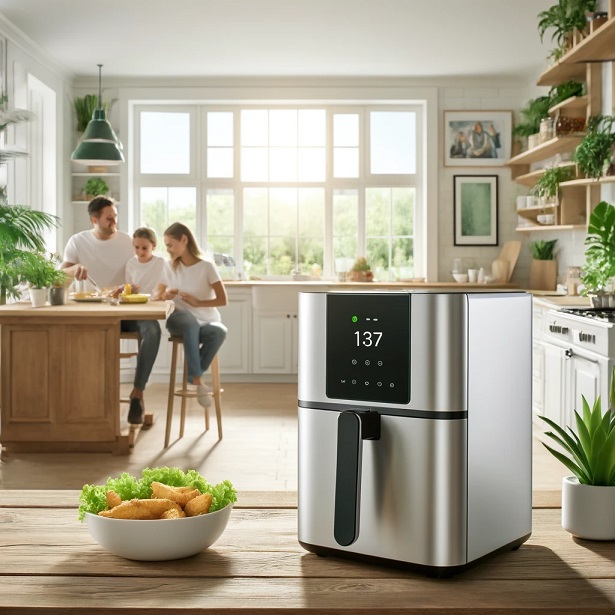
手間なし、油なし、罪悪感なし!ノンフライヤーで始める新しい食生活

ノンフライヤーの特徴(おすすめ理由)はズバリ!

推しポイントは?

  • 健康的な調理: 最大の魅力は、油をほとんど使用しないで揚げ物ができること。カロリーを大幅に削減しながら、おいしい食事を楽しむことができます。
  • 多機能性: 揚げるだけでなく、焼く、ローストする、さらには一部のモデルではパンも焼けます。一台多役でキッチンの新しいスターです。
  • 使いやすさ: 調理設定は直感的で、初心者でも簡単に操作が可能。忙しい日々にぴったりのキッチンツールです。

ノンフライヤーの魅力(お悩み解決)はズバリ!

ノンフライヤーは、「時間と健康を同時に管理したい」という現代人の大きな悩みを解消します。手間をかけずに、健康的で美味しい食事が短時間で準備できるため、日々の食生活が豊かで便利になります。

ノンフライヤーを絶対におすすめできない方はズバリ!

  • 伝統的な調理法を重んじる方: 独特の油で揚げた食感や味わいを好む方にとって、ノンフライヤーの結果は満足いくものではないかもしれません。

ノンフライヤーを是非、使っていただきたい(おすすめしたい)方はズバリ!

  • 健康志向の忙しい家庭: 健康を意識しながらも時間に追われる日々を送る家庭に最適。子どものおやつから大人の本格的な食事まで、手軽にそして健康的に調理が可能です。

ノンフライヤーを使っている将来のあなたの姿はズバリ!

  • 時間と健康を管理できる理想的なライフスタイルを実現したあなた: ノンフライヤーのおかげで、毎日をもっと自由に、もっと健康的に過ごすことができます。バランスの取れた食生活を楽しみながら、家族や自分自身をもっと大切にする時間を持てるようになります。

ノンフライヤーとは?

ノンフライヤーの仕組みを解説

ノンフライヤーは、通常の油を使った揚げ物とは異なり、高温の熱風を循環させることで食材を調理します。食材に含まれる脂肪分や少量の油を利用し、熱風で外側をカリカリに、中身をジューシーに仕上げるため、カロリーを抑えた料理が可能です。

ノンフライヤーの魅力とは?

  1. ヘルシー調理: 油をほとんど使わないため、カロリーが抑えられるのが魅力です。
  2. 手軽さ: 食材をバスケットに入れ、温度と時間を設定するだけで揚げ物ができます。
  3. 汎用性: 揚げ物以外に焼き料理やロースト料理にも使えます。

ノンフライヤーが人気の理由

  • 健康志向: 油を控えた健康的な調理方法が人気の背景です。
  • 時短調理: 一度設定すれば、調理中に見守る必要がないため、忙しい生活にも最適です。
  • お手入れの簡単さ: ほとんどのモデルは取り外せるバスケットが食洗機対応なので、片付けが簡単です。

次の項目として、ノンフライヤーのメリットについて詳しく説明します。

ノンフライヤーのメリット

ノンフライヤーの簡単な使い方

  1. 準備: 食材をカットし、バスケットに並べます。オイルを少量スプレーするか、調味料で下味をつけます。
  2. 設定: 調理温度と時間を設定します。例えば、フライドポテトなら200℃で15~20分程度。
  3. 調理: バスケットを本体にセットし、スタートボタンを押します。途中で数回バスケットを取り出し、食材を振り返して均等に調理します。
  4. 仕上げ: 調理が完了したら、バスケットを取り出し、料理を盛り付けます。

ノンフライヤーで揚げ物をヘルシーに楽しむ

ノンフライヤーの特徴である熱風循環により、従来の揚げ物と比べて脂質の摂取を大幅に減らせます。フライドポテト、チキンウィング、魚のフライなど、多くの揚げ物をカリカリに仕上げつつ、油の摂取を最小限に抑えられます。

ノンフライヤーのカロリーカット効果

一般的な揚げ物調理で油を使わないため、従来の揚げ物と比べてカロリーを大幅にカットできます。特にフライドチキンなどの油の吸収が多い食材では、通常の揚げ物よりもカロリーが30-70%程度削減されることもあります。

次は、ノンフライヤーのデメリットに進めます。

ノンフライヤーのデメリット

ノンフライヤーを使う際の注意点

  1. 容量: ノンフライヤーは、モデルにより一度に調理できる容量が限られています。大家族の場合は、一度に作れる量が足りない可能性があります。
  2. : 循環ファンが動くため、調理中はファンの作動音が聞こえます。騒音が気になる方は注意が必要です。
  3. 時間調整: 食材により調理時間が異なるため、慣れるまでは試行錯誤が必要です。

ノンフライヤーの後悔しない選び方

  1. 容量の確認: 家族の人数に合わせて適切な容量のモデルを選びましょう。
  2. 機能の比較: 温度調整範囲や設定可能なタイマー時間など、必要な機能が備わっているか確認します。
  3. メンテナンス: バスケットや部品が簡単に取り外せるか、手入れがしやすいかも選ぶ際のポイントです。

ノンフライヤーでまずい料理を防ぐコツ

  1. 食材の配置: 食材を詰めすぎると熱風が循環しづらくなり、均等に仕上がりません。一層に広げるようにしましょう。
  2. 途中の混ぜ: 調理中にバスケットを取り出して食材を混ぜると、均等に火が通ります。
  3. 温度と時間の調整: 食材の種類や量に応じて、適切な温度と時間に設定しましょう。

次に、ノンフライヤーレシピの魅力について解説します。

ノンフライヤーレシピの魅力

おすすめノンフライヤーレシピランキング

ノンフライヤーで作れる人気のレシピをランキング形式で紹介します。

  1. フライドポテト: 子どもから大人まで大人気の一品。カリッとした食感が特徴です。
  2. チキンウィング: 外はカリカリ、中はジューシーに仕上がり、パーティー料理にぴったり。
  3. サーモンのグリル: 外側が香ばしく、内部はふんわりとしたサーモンのグリルが楽しめます。

ノンフライヤーで作る簡単な家庭料理

  1. グラタン: 野菜や肉を加え、チーズと共に焼くだけで手軽に作れます。
  2. ローストベジタブル: パプリカやズッキーニなどの野菜を加熱すれば、手軽に美味しい付け合わせが完成。
  3. パン粉焼き: 魚や鶏肉にパン粉をまぶして焼けば、香ばしい一品が楽しめます。

ノンフライヤーで作る美味しい揚げ物レシピ

  1. 唐揚げ: 下味をしっかりつければ、ノンフライヤーでも本格的なカリカリの唐揚げができます。
  2. 天ぷら: エビや野菜などを適度な温度で加熱すると、油を使わずに天ぷらが作れます。
  3. 春巻き: 油で揚げることなく、ノンフライヤーの循環熱で外はパリッと、中はジューシーに仕上がります。

次は、ノンフライヤーの価格比較と選び方について説明します。

ノンフライヤーの価格比較と選び方

ノンフライヤーブランドの比較と評判

  1. Philips: ノンフライヤーのパイオニアとして知られ、温度や時間の細かい設定が可能で、操作が簡単な点が評価されています。
  2. COSORI: コストパフォーマンスに優れ、レシピ集が豊富な点で人気。さまざまなサイズがあり、選択肢が広いです。
  3. Ninja: 高速調理や独自の調理モードが特徴で、豊富な機能とスタイリッシュなデザインが評判です。

ノンフライヤーの種類と機能をチェック

  1. 基本型: 温度と時間の設定が基本的なモデルで、シンプルな操作が魅力です。
  2. 多機能型: 焼く、揚げる、グリルなど複数の機能を備え、様々な調理方法が可能なタイプです。
  3. デジタル型: タッチパネルやデジタル表示があり、事前に設定したレシピをワンタッチで選択できるモデルです。

ノンフライヤーの価格と機能のバランス

  1. 予算と機能のバランス: 自分の調理スタイルや予算に応じて、必要な機能を備えたモデルを選びましょう。
  2. 手入れのしやすさ: 調理バスケットやトレイの手入れのしやすさや、食洗機対応かどうかも重要です。
  3. 付属品とオプション: レシピ集や予備の部品が付いているか、追加のアクセサリーが利用できるかも考慮します。

次に、ノンフライヤーの便利な機能と使い方を紹介します。

ノンフライヤーの便利な機能と使い方

ノンフライヤーの食材選びのポイント

  1. 均等な大きさ: 均一に加熱するため、食材はできるだけ均一な大きさに切り揃えます。
  2. 油分の調整: 油を使わない調理ですが、オリーブオイルやスプレー油を少量使用すると風味が良くなります。
  3. 事前の味付け: 食材に下味をつけておくと、ノンフライヤーでの調理後により美味しい仕上がりになります。

ノンフライヤーの手入れ方法とお手入れのコツ

  1. バスケットとトレイの洗浄: 取り外し可能なバスケットやトレイは食器用洗剤で洗います。食洗機対応のものなら便利です。
  2. ヒーターの清掃: ヒーター部分は、汚れが溜まりやすいため定期的に掃除しましょう。
  3. 付着した油の除去: 外部の油汚れは、柔らかい布と少量の洗剤で拭き取ります。

ノンフライヤーで冷凍食品を上手に調理する方法

  1. 解凍のコツ: 完全に凍ったままよりも、若干解凍した状態で調理する方がカリッとした仕上がりになります。
  2. 温度と時間の調整: 冷凍食品の種類によって温度と時間を調整し、様子を見ながら加熱しましょう。
  3. 混ぜる作業: 調理中に一度バスケットを取り出し、中の食品を軽く混ぜることで均一に加熱されます。

次に、ノンフライヤーの技術革新と最新モデルについて解説します。

ノンフライヤーの技術革新と最新モデル

ノンフライヤーメーカーの最新技術をチェック

  1. 高速加熱技術: 最新のノンフライヤーには、食材を短時間で調理するための高速加熱技術が搭載されています。サクサク感を高め、短時間で仕上げます。
  2. サーキュレーションシステム: 強力なファンで空気を循環させ、全体を均一に加熱することでムラのない仕上がりを実現しています。
  3. 自動調整機能: 食材の量や種類に応じて温度と時間を自動で調整する機能が付いているモデルもあります。

ノンフライヤーの高速調理機能を活用する

  1. 適切な温度設定: 食材に合わせた温度設定を行い、短時間でカリッとした食感を出します。
  2. 分量を適切に調整: バスケットに食材を詰めすぎないことで、全体を均一に加熱します。
  3. 事前の予熱: ノンフライヤーを予熱してから食材を入れると、よりスムーズに調理が進みます。

ノンフライヤーの温度調節機能の使い方

  1. 温度の幅: 機種によっては40度から200度以上まで幅広く調整できます。温度の幅が広いと、多様な料理が作れます。
  2. 温度の段階的調整: 温度を徐々に上げることで、焦げずに内部までしっかりと火を通します。
  3. 温度センサー: センサー付きのモデルでは、温度を常にチェックして適切な温度を保ちます。

次は、ノンフライヤーの選び方と購入のポイントを解説します。

ノンフライヤーの選び方と購入のポイント

ノンフライヤーのおすすめブランドと人気モデル

  1. フィリップス: ノンフライヤーの先駆者であり、さまざまなサイズと機能を備えたモデルを提供しています。使いやすさと信頼性が人気です。
  2. COSORI: 最新技術を搭載し、スタイリッシュなデザインで多くの機能を持つモデルが多いです。
  3. ニトリ: コストパフォーマンスが高く、手軽に購入できる日本ブランドとして注目されています。

ノンフライヤーのカットオフサイズと容量の比較

  1. 小型モデル: 1-2人向けの小型モデルは、コンパクトでキッチンに置きやすいのが特徴です。容量は1-3リットル程度。
  2. 中型モデル: 3-4人向けの中型モデルは、さまざまな料理に使いやすく、容量は3-5リットルが目安です。
  3. 大型モデル: 5人以上の大家族向けの大型モデルは、5リットル以上の容量があり、揚げ物やグリル料理に向いています。

ノンフライヤーの配送や保証についてチェック

  1. 保証期間: 購入時に製品の保証期間を確認しましょう。一般的には1-2年が標準的ですが、ブランドにより異なります。
  2. カスタマーサポート: メーカーのサポートが充実しているかも重要です。使い方や修理に関する問い合わせがスムーズにできると安心です。
  3. 配送オプション: 重量があるため、しっかりとした梱包と配送オプションを確認してから購入しましょう。

次は、ノンフライヤーの使い心地と満足度の声を見てみましょう。

ノンフライヤーの使い心地と満足度の声

ノンフライヤーの循環加熱で美味しさアップ

ノンフライヤーの循環加熱システムは、食材を均一に加熱し、外はカリッと中はジューシーな仕上がりを実現します。ユーザーからは、伝統的なオーブンやフライパンでの調理と比較して、満足度が高いとの声が多く聞かれます。特に、揚げ物に近い食感を低カロリーで楽しめる点が評価されています。

ノンフライヤーの便利な機能と簡単操作方法

多くのノンフライヤーモデルは、デジタルタイマーや自動温度調節機能を備えており、調理の手間を減らすことができます。また、ユーザーからは、ワンタッチで複数の調理モードを選べる簡便さが好評です。初心者でも簡単に扱うことができ、多忙な日常においても手軽に健康的な食事を準備することが可能です。

ノンフライヤーで揚げ物を楽しむコツとレシピ

揚げ物をノンフライヤーで美味しく調理するコツは、適切な調理時間と温度設定にあります。食材を適度にシェイクして均一に熱が通るようにすることも重要です。また、揚げ物の風味を高めるために、マリネやスパイスを活用することが推奨されます。ノンフライヤー専用のレシピブックやオンラインレシピが充実しているため、新しい料理の試みも容易になっています。

ノンフライヤーを使用することで、健康的かつ簡単に美味しい食事を楽しむことができます。調理器具を選ぶ際の参考にしていただければ幸いです。

以下の補足情報も追加しておきますね。

最新のノンフライヤー比較ランキング24選

ノンフライヤーの比較ランキングは、専門サイトや口コミを通じて確認できます。主に以下の点で評価されることが多いです。

  • 調理機能: 温度調整やタイマー機能が豊富で、肉や野菜、冷凍食品など多種多様な食材に対応できるか。
  • 使いやすさ: 操作パネルが見やすく、取り扱いや清掃が簡単であるか。
  • 耐久性とデザイン: 長期間使える耐久性があり、キッチンにマッチするデザインであるか。
  • 容量: 家族の人数に合った容量で、1人用から大家族向けまで豊富なバリエーションがあるか。

おすすめノンフライヤーレシピ集2024年版

2024年に向けて、最新のノンフライヤーレシピ集では、以下のようなレシピが注目されています。

  • ノンフライヤー唐揚げ: カリッとした食感を実現し、油を最小限に抑えたレシピが人気です。
  • ポテトフライ: スパイスでアレンジしたノンフライポテトは、おやつやおつまみに最適です。
  • 野菜チップス: スナック感覚で楽しめる、ヘルシーな野菜チップスが簡単に作れます。

COSORIの最新ノンフライヤー特集2024年版

人気ブランドCOSORIの最新ノンフライヤーは、以下の特徴があります。

  • 多機能: ロースト、ベイク、グリルなど、多様な調理モードであらゆるレシピに対応。
  • 大容量: 家族全員の分を一度に作れるモデルもあり、効率的に料理ができます。
  • デジタル制御: タッチスクリーンでの簡単操作と、温度・時間の自動制御機能を搭載。

この特集を参考に、自分に合ったモデルを見つけて、ノンフライヤーでの健康調理を楽しんでください。

具体的なノンフライヤーの機種を紹介する際は、市場で高い評価を受けているものや、特徴的な機能を備えた製品を選ぶと良いでしょう。以下は、特に注目されているいくつかの機種です。

  1. Philips Premium Airfryer XXL
    • 特徴: PhilipsのAirfryer XXLは、ファミリーサイズの大容量を持ち、一度に多くの食材を調理できます。Fat Reduction Technologyを利用して余分な脂肪を減らし、より健康的な食事を提供します。
    • 容量: 約1.4 kgの食材を調理可能。
  2. COSORI Pro Air Fryer Oven Combo
    • 特徴: このモデルは、12のプリセット調理機能を搭載しており、フライ、ロースト、ベイクなど多目的に使用できます。デジタルタッチスクリーンによる直感的な操作が可能です。
    • 容量: 5.5リットルで、大家族でも対応可能。
  3. Ninja Air Fryer Max XL
    • 特徴: 高速空気循環技術を使用し、比較的短時間で調理を行うことができます。また、Max Crisp Technologyを搭載しており、特にフライドポテトやチキンウィングなどの外はカリッと中はジューシーな仕上がりを実現します。
    • 容量: 5.2リットルで、多様な食材の調理が可能。
  4. Instant Vortex Plus
    • 特徴: 7-in-1の機能を持ち、エアフライ、ロースト、ベイク、スチーム、ブロイル、リヒート、デハイドレートが1台で可能です。使いやすさと多機能性で人気です。
    • 容量: 6リットルで、大きめの食材もラクラク調理。

これらのモデルは、ユーザーからの評価も高く、広範な調理ニーズに応えることができます。選ぶ際は、調理したい料理の種類や家庭の人数、キッチンのスペースなどを考慮すると良いでしょう。

IHとノンフライヤーの違い

IH(インダクションヒーター)とノンフライヤー(エアフライヤー)は、どちらも現代のキッチンにおいて人気のある調理器具ですが、それぞれの動作原理と用途が大きく異なります。

IH(インダクションヒーター)

IHは、電磁誘導を利用した調理方法です。電磁波を利用して鍋やフライパンなどの調理器具を直接加熱します。これにより、火を使わずに調理器具自体を加熱することができます。

主な特徴:

  • 効率的な加熱: 電磁波により、調理器具の底を直接加熱するため、熱効率が非常に高い。
  • 安全性: 開いた炎がなく、表面が過熱しづらいため、小さな子供がいる家庭でも安心です。
  • 温度調節の正確さ: 電子制御により、非常に正確な温度管理が可能です。
  • 清掃の容易さ: フラットなガラストップは掃除が簡単で、汚れがこびりつきにくい。

ノンフライヤー(エアフライヤー)

ノンフライヤーは、高速で熱風を食材に対して循環させることによって、揚げ物のような食感を出す調理器具です。油をほとんどまたは全く使わずに、食材をカリッとさせることができます。

主な特徴:

  • 低脂肪の調理: トラディショナルな揚げ物に比べて、大幅にカロリーと脂質を削減できます。
  • 多様な調理オプション: 揚げるだけでなく、焼きやグリル、ローストも可能です。
  • 使いやすさ: 食材を入れ、温度とタイマーを設定するだけで、簡単に調理ができます。
  • 短時間での調理: 高速で熱風を循環させるため、調理時間が短縮されます。

違いの要約

  • 調理原理: IHは電磁波を利用して調理器具を加熱するのに対し、ノンフライヤーは熱風を利用して食材を直接加熱します。
  • 用途: IHは一般的な調理活動全般に使えるのに対し、ノンフライヤーは特に低脂肪の揚げ物や焼き物に特化しています。
  • 安全性と清掃の違い: IHは表面が熱くなることが少なく、清掃が容易ですが、ノンフライヤーは内部が高温になるため、使用後の清掃に注意が必要です。

これらの違いを理解することで、どの器具が自宅のキッチンに最適かを選ぶ際の参考になります。

電子レンジとノンフライヤーの違い

電子レンジとノンフライヤーは、どちらも現代のキッチンで広く使われている便利な調理器具ですが、調理方法、用途、そして料理の仕上がりに大きな違いがあります。

電子レンジ

電子レンジはマイクロ波を利用して食材の水分子を振動させ、その摩擦熱で食材を加熱します。これにより、内部から食材を素早く温めることができます。

主な特徴:

  • 高速加熱: 電子レンジは食材を非常に迅速に加熱することができるため、時間を節約できます。
  • 解凍機能: 凍った食材を素早く解凍する機能があり、急な料理の準備に役立ちます。
  • 再加熱: すでに調理された食事の温め直しに最適です。
  • 均一でない加熱: 電子レンジで加熱すると、食材によっては内部と外部で温度差が出ることがあります。

ノンフライヤー(エアフライヤー)

ノンフライヤーは、高速で熱風を食材に対して循環させることによって、揚げ物のような食感を出す調理器具です。これにより、少ない油または全く油を使わずに、カリッとした食感を実現できます。

主な特徴:

  • 健康的な調理: 油をほとんど使わずに揚げ物のような食感を得ることができ、カロリーを大幅に削減します。
  • クリスピーテクスチャー: ノンフライヤーは食材を外はカリカリ、中はジューシーに仕上げます。
  • 多用途: 揚げる以外にも焼く、ローストするなど、さまざまな調理方法が可能です。
  • 調理時間: 一般的に電子レンジに比べて長い時間がかかりますが、より美味しい結果が得られます。

違いの要約

  • 調理方法: 電子レンジは内部から素早く食材を加熱するのに対し、ノンフライヤーは熱風を使って外側から食材を加熱し、カリッとした食感を出します。
  • 用途: 電子レンジは解凍、加熱、温め直しに適していますが、ノンフライヤーは健康的な「揚げ物」やオーブン料理に適しています。
  • 料理の仕上がり: 電子レンジは加熱は速いものの、しばしば湿っぽい仕上がりになります。一方、ノンフライヤーは外はカリカリ、中はジューシーな仕上がりを提供します。

これらの違いを理解することで、どの器具が自宅のキッチンに最適かを選ぶ際の参考になります。


ノンフライヤー通販紹介

続きを読む

高級チョコレートの魅力に酔いしれる「贅沢、グルメ、ギフト、味覚体験」

高級チョコレートは、洗練された味覚体験を提供する贅沢な一粒。厳選されたカカオ豆と丁寧な製法がもたらす豊かなフレーバーで、至福のひとときをお楽しみください。

安心で快適な生活空間をつくるカラスよけの秘訣

カラスによる被害に悩んでいませんか?効果的なカラスよけグッズやDIYアイデアを駆使し、安心で快適な空間を作りましょう。エアガンやネット、反射材を使ったカラス対策のコツを詳しくご紹介します。

ムームードメイン価格: 高いって言うけど、そのコストは妥当なのか?

ムームードメイン


ムームードメインの価格解析: そのコストは妥当なのか?

ムームードメインの評判

ムームードメインはその利便性とサービス範囲で高く評価されていますが、一部からはその料金設定に関して異なる意見も存在します。本記事では、ムームードメインの価格設定がユーザーにとって妥当であるのかを掘り下げていきます。

料金設定の現状

ムームードメインは400種類以上のドメインを提供しており、その多様性はユーザーにとって大きな魅力の一つです。しかし、その料金が市場の中でどの位置にあるのか、詳細に分析します。

  • 取得料金:新規のドメイン取得料金は比較的に低めに設定されていますが、ドメインによっては高額になることも。
  • 更新料金:ドメインの維持に必要な更新料金は他のプロバイダと比較してやや高い傾向にあります。
  • 隠れたコスト:サービス維持調整費など、一部の隠れたコストがユーザーの負担を増やしているとの声もあります。

価格の正当性

料金が高いとの声があるものの、ムームードメインが提供するサービスの質、カスタマーサポート、ユーザーインターフェースの使いやすさなどを考慮すると、これらのコストは一定の正当性を持ちます。特に初心者や非技術者にとっての利便性は、高い料金を正当化するものです。

ムームードメインのメリット

以下の点がムームードメインを利用する大きな利点となります:

  • ユーザーインターフェース:直感的で理解しやすい操作性が特徴。
  • サポート体制:充実したカスタマーサポートが用意されており、問題が発生した際の対応が迅速です。
  • セキュリティ:高水準のセキュリティ対策が施されており、ユーザーのデータ保護に力を入れています。

デメリットと対処法

料金が高いと感じる場合、以下のような対処法が考えられます:

  • プランの見直し:利用しているサービスを見直し、必要ない機能に対する支払いを削減する。
  • プロモーションの利用:ムームードメインが提供する割引やプロモーションを活用する。
  • 他社サービスとの比較:定期的に他のドメインサービスプロバイダの料金とサービスを比較検討する。

まとめ

ムームードメインの料金が高いと感じるかもしれませんが、提供されるサービスの質を考慮すれば、その価格は妥当な範囲内です。ただし、個々のニーズに最も合致したサービスを選択することが重要です。


ご注意:最新情報は公式サイトFAQセクションを参照してください。

参考:

FAQセクションへのアクセス方法を簡単に説明します。

ムームードメインの公式サイトにアクセスします。

上段に、「マニュアル、よくある質問、お問い合わせ、コントロールパネル」とあります。

この「よくある質問」をクリックします。

または、検索窓にキーワードを入力して検索します。


ムームードメイン

続きを読む
ムームードメインから他社へのドメイン移管手続き完全ガイド

ムームードメイン


ムームードメインから他社へのドメイン移管手続きはどうする?

概要

ムームードメインから他のドメイン管理会社への移管を検討されている方へ、必要な手続き方法と各ステップの詳細を解説します。

手続きの全体像

ムームードメインから他社への移管手続きは、基本的には以下のステップで進められます。『.jp』ドメイン以外の移管に関する情報となります。

  1. WHOIS情報の更新: コントロールパネルから個人情報にWHOIS情報を変更します。これには登録者情報、管理者情報、技術者情報、請求先情報が含まれます。
  2. 認証コードの確認: ドメイン一覧からドメイン名をクリックし、表示された画面で認証コード(オースコード)を取得します。
  3. 移管先での手続き: 移管を希望するドメイン管理会社にて、提供された認証コードを使用して移管申請を行います。
  4. 承認メールの確認と手続き: 移管申請後、ムームードメインから承認のためのメールが送信されます。このメール内のリンクから承認操作を完了させます。

注意点

移管にあたっては、以下の点に注意してください。

  • 情報の正確性: WHOIS情報は最新のものに更新しておく必要があります。移管の承認メールはWHOISに登録されているメールアドレスに送信されます。
  • 移管確認メール: 移管確認メールに記載された手続きは、メール受信後4日以内に完了させる必要があります。
  • 料金: ムームードメインからの移管費用は発生しませんが、移管先の管理会社によっては手数料が発生することがあります。事前に確認が必要です。

まとめ

ムームードメインから他社へのドメイン移管は、適切な手順を踏めばスムーズに進行します。事前に必要な情報を整理し、手続きを進めることで、新しいドメイン管理会社での運用が可能となります。


ご注意:最新情報は公式サイトFAQセクションを参照してください。

参考:

FAQセクションへのアクセス方法を簡単に説明します。

ムームードメインの公式サイトにアクセスします。

上段に、「マニュアル、よくある質問、お問い合わせ、コントロールパネル」とあります。

この「よくある質問」をクリックします。

または、検索窓にキーワードを入力して検索します。


ムームードメイン

続きを読む

ムームードメインの解約・退会手続き完全ガイド

ムームードメイン


ムームードメインの解約・退会手続きはどうする?

はじめに

ムームードメインのサービスを解約・退会する際の手続き方法と注意点について詳しく解説します。解約プロセスは簡潔でありながら、いくつかの重要なステップが含まれています。

ドメイン契約の解約手続き

ドメイン契約の解約は、ムームードメインのコントロールパネルから行います。以下は解約プロセスの詳細です。

  1. 自動更新設定の解除: 最初に、自動更新設定を解除する必要があります。コントロールパネルの「各種お支払い」セクションから「自動更新設定」にアクセスし、「未設定」を選択して「変更」をクリックします。
  2. ドメイン契約の解約: 自動更新を解除した後、ドメイン一覧から解約したいドメインを選択し、「解約」オプションをクリックします。確認画面が表示された後、「OK」を選択して手続きを完了します。

注意点: 解約後も契約期間の終了までドメインは利用可能です。また、解約後は更新の通知メールが送信されなくなります。

オプション契約の解約手続き

オプション契約の解約もコントロールパネルから行います。手順はドメイン契約の解約と似ていますが、オプション契約には自動更新を解除することで契約が終了します。

サービスの退会手続き

ドメインやオプション契約を解約した後でも、ムームーIDは有効なままです。完全にサービスを退会するには、コントロールパネルの「個人設定」から「ユーザー登録情報」にアクセスし、「退会」を選択します。

注意点: 既存の契約がある場合、退会はできません。すべての契約を解約またはキャンセルしてから退会手続きを行ってください。

まとめ

ムームードメインの解約・退会は、コントロールパネルを通じて比較的簡単に行えますが、各ステップを慎重に実行することが重要です。手続きに関して不明点がある場合は、サポートにお問い合わせください。


ご注意:最新情報は公式サイトFAQセクションを参照してください。

参考:

FAQセクションへのアクセス方法を簡単に説明します。

ムームードメインの公式サイトにアクセスします。

上段に、「マニュアル、よくある質問、お問い合わせ、コントロールパネル」とあります。

この「よくある質問」をクリックします。

または、検索窓にキーワードを入力して検索します。


ムームードメイン

続きを読む

ムームードメインでメールが受信できない場合の原因と解決策

ムームードメイン


ムームードメインでメールが受信できない!

原因として考えられること

ムームードメインを使用していてメールが受信できない場合、以下の原因が考えられます。

  • ドメインの有効期限が切れている: ドメインの有効期限が切れていると、メールを受信することができません。コントロールパネルで有効期限を確認し、必要に応じて更新してください。
  • ドメインの利用制限が行われている: 「ドメイン登録情報の正確性確認」の対象ドメインで、期限内に対応が行われない場合はドメインがロックされ、メール受信に影響が出ることがあります。コントロールパネルから利用制限の状態を確認してください。
  • メールソフトの設定が異なっている: Webメーラーで受信できる場合は、メールソフトの設定が間違っている可能性があります。設定を見直しましょう。
  • ムームーメールの容量が上限を超えている: ムームーメールの容量が30GBを超えると、新たなメールを受信できなくなります。不要なメールを削除してください。

対処方法

上記の原因に基づいて、以下の対処法を試してみてください:

  1. ドメインの更新: コントロールパネルからドメインの有効期限を確認し、期限切れの場合は更新手続きを行います。
  2. 利用制限の解除: 利用制限がかかっている場合は、必要な手続きを行って制限を解除してください。
  3. メールソフトの再設定: メールソフトの設定を見直し、正しい設定情報を入力してください。
  4. メールの整理: メールボックスの容量を確認し、不要なメールを削除して空き容量を確保します。

注意事項

メール受信の問題が解決しない場合は、ムームードメインのサポートに問い合わせを行うことをお勧めします。サポートチームが具体的な解決策を提供してくれるでしょう。

この情報がメール受信の問題を解決する手助けとなることを願っています。ムームードメインでの円滑なメール利用を支援します。


ご注意:最新情報は公式サイトFAQセクションを参照してください。

参考:

FAQセクションへのアクセス方法を簡単に説明します。

ムームードメインの公式サイトにアクセスします。

上段に、「マニュアル、よくある質問、お問い合わせ、コントロールパネル」とあります。

この「よくある質問」をクリックします。

または、検索窓にキーワードを入力して検索します。


ムームードメイン

続きを読む
スピークエル(SpeakL)「自然なAI英会話で、明るい未来への第一歩」

AI英会話アプリのスピークエル(SpeakL)を詳しくレビュー!特徴、評判、使い方、効果的な使い方、初心者からビジネス英語まで幅広く対応したおすすめアプリ。

ロリポップとムームードメインの設定ができない場合の対処法

ムームードメイン


ロリポップとムームードメインの設定ができない!

原因として考えられること

独自ドメインをロリポップのサーバーに設定しようとした際、設定が完了しないことがあります。主な原因としては、以下の点が挙げられます:

  • ドメインの申し込み後に連携サービスからロリポップを申し込んでいる場合。
  • ムームーメールで対象のドメインを使用したメールアドレスを作成している場合。
  • 過去のドメイン登録者の情報がロリポップに残っている場合。

対処方法

上記の原因に応じて以下の対処法を試してください:

  1. ロリポップはドメインの申し込み後に連携サービスから申し込むことが可能:申し込み完了後、契約情報が通知され、独自ドメインが自動的に設定されます。他のアカウントには設定できませんので、独自ドメインの設定先を変更したい場合は、現在のアカウントから設定を解除する必要があります。
  2. ムームーメールで使用されているドメインはロリポップで使用不可:使用する場合は、ムームーメールで作成しているメールアドレスを全て削除する必要があります。
  3. 過去のドメイン登録者の情報が残っている場合:個別の対応が必要です。ロリポップのサポートへ連絡して、適切な対応を求めてください。

注意事項

サーバーの申し込み時に「ドメインずっと無料」の条件を満たしている場合、設定先を変更することで、対象から除外される可能性があります。事前に適用状況の確認が必要です。


以上がロリポップとムームードメインの設定に関する問題の原因と対処法です。これらの情報を活用して、問題を解決し、スムーズにドメインを設定してください。


ご注意:最新情報は公式サイトFAQセクションを参照してください。

参考:

FAQセクションへのアクセス方法を簡単に説明します。

ムームードメインの公式サイトにアクセスします。

上段に、「マニュアル、よくある質問、お問い合わせ、コントロールパネル」とあります。

この「よくある質問」をクリックします。

または、検索窓にキーワードを入力して検索します。


ムームードメイン

続きを読む
ムームードメイン「デジタルの新たな地平を開く:「.online」ドメインプレゼントで未来へ一歩」

ムームードメイン


ムームードメインからの特別なプロモーションとして、「.online」ドメインが対象ドメインの取得または更新時に無料でプレゼントされます。このユニークなオファーは、ビジネスや個人がオンラインでのプレゼンスを拡大し、デジタルアイデンティティをさらに強化する絶好の機会を提供します。キャッチコピーはです。

「.online」ドメイン(同一文字列)をプレゼント

プロモーション概要

ムームードメインでは、特定のドメイン(.com、.net、.jp、.org、.biz、.info)の新規取得または更新を行う顧客に対し、同一文字列の「.online」ドメインを無料で提供します。これにより、ユーザーは自身のドメインポートフォリオを拡張し、オンラインでの可視性を高めることができます。

参加方法

新規ドメイン取得またはドメイン更新の際、コントロールパネルの内容確認画面に表示される「.online」ドメインのチェックボックスにチェックを入れるだけで、追加料金なしでドメインを取得できます。このプロセスはシンプルで直感的であり、追加の手続きは必要ありません。

適用条件

  • 対象となるドメインの新規取得または更新時に限ります。
  • 購入は単品またはカートを使用した購入のみが対象です。
  • 支払い方法はクレジットカードまたはおさいぽのみが適用されます。

注意事項

  • 「.online」ドメインが既に他のユーザーによって取得されている場合、オプションは表示されません。
  • このプロモーションは予告なく終了する場合があります。
  • 取得後の「.online」ドメインは1年契約であり、2年目以降は更新費用が発生します。


この特別なオファーを活用して、あなたのビジネスや個人プロジェクトのオンラインプレゼンスを効果的に拡大しましょう。今こそ、デジタル世界での影響力を高め、新たな顧客やフォロワーとの接点を創出する絶好の機会です。


ご注意:最新情報は公式サイトFAQセクションを参照してください。

参考:

FAQセクションへのアクセス方法を簡単に説明します。

ムームードメインの公式サイトにアクセスします。

上段に、「マニュアル、よくある質問、お問い合わせ、コントロールパネル」とあります。

この「よくある質問」をクリックします。

または、検索窓にキーワードを入力して検索します。


ムームードメイン

続きを読む
CASIO カシオ BABY-G「毎日がアクティブ!あなたの頼れるパートナー」

CASIO BABY-Gはアクティブな女性のための時計です。耐衝撃性、防水機能、スタイリッシュなデザインを兼ね備え、どんなシーンにもマッチする多様なカラーオプションで、あなたの毎日を彩ります。

ムームードメイン — ビジネスとeコマースを強化する「.work」と「.shop」ドメイン

ムームードメイン


ムームードメインが提供する「.work」と「.shop」ドメインは、それぞれビジネスとeコマースの領域で活動する個人や企業に最適なソリューションを提供します。これらのドメインは、オンラインでのプレゼンスを明確にし、特定の業界において専門性と信頼性を示すための重要なツールです。キャッチコピーは「ビジネスを加速、eコマースを強化:「.work」と「.shop」で市場をリード」です。

ビジネスとeコマースを強化する「.work」と「.shop」ドメイン

「.work」ドメイン:ビジネスのプロフェッショナリズムを前面に

「.work」ドメインは、フリーランサー、起業家、中小企業など、さまざまなビジネス関連のプロフェッショナルにとって最適な選択です。このドメインは、ビジネスの本質と専門性をインターネット上で効果的に表現する手段を提供し、訪問者に対して信頼と専門知識の印象を与えます。

  • 利点
    • 専門性の高いビジネスアイデンティティの構築
    • 国内外の市場での信頼性の強化
    • オンラインでのブランド認知度の向上

「.shop」ドメイン:eコマースの扉を開く

「.shop」ドメインは、オンラインショップやeコマースプラットフォームを運営する企業にとって理想的な選択肢です。製品やサービスをオンラインで販売するすべてのビジネスにおいて、顧客に対して直接的で分かりやすいショッピング環境を提示し、eコマース活動を明確に示します。

  • 利点
    • eコマース専用の識別可能なドメイン
    • 直感的で覚えやすいオンラインストアのアドレス
    • グローバルなオンライン市場での視認性の向上

ムームーサーバーとの一元管理

ムームーサーバーは、これらのドメインと連携して、ドメインとサーバーの管理を一括で行うことができるため、ウェブサイトの設定や運用がより簡単になります。GMOペパボの「ヘテムル byGMOペパボ」を基盤とした安定したサーバー環境で、ビジネスやeコマースのウェブサイトを安心して運営することが可能です。

  • サーバー特長
    • ハイパフォーマンスと高い安定性
    • WordPressなどのCMSの簡単インストール
    • 効率的なオンラインリソースの管理

これらのドメインを活用することで、ビジネスやeコマースの活動がさらに進化し、市場での競争力を高めることができます。ムームードメインを通じて、専門性を際立たせ、顧客とのつながりを深めるための第一歩を踏み出しましょう。


ご注意:最新情報は公式サイトFAQセクションを参照してください。

参考:

FAQセクションへのアクセス方法を簡単に説明します。

ムームードメインの公式サイトにアクセスします。

上段に、「マニュアル、よくある質問、お問い合わせ、コントロールパネル」とあります。

この「よくある質問」をクリックします。

または、検索窓にキーワードを入力して検索します。


ムームードメイン

続きを読む

ムームードメインの.co.jpと.or.jp — 信頼と安定の象徴

日本での信頼性と公式性を高めるムームードメインの.co.jpと.or.jpドメインについて解説します。これらのドメインがビジネスと非営利組織にどのような利点をもたらすか、そしてムームードメインとの連携の利点について詳しく説明します。

ウォーターサーバーで毎日をアップグレード、清潔で健康的な生活への一歩

ウォーターサーバーの利点、使い方、選び方について詳しく解説します。毎日の生活に欠かせない清潔で安全な水の提供を考えている方に最適な情報を提供します。

ポイ活:毎日の生活をもっと楽しく、お得に!

「ポイ活」とは、日々のショッピングやサービス利用を通じてポイントを貯め、様々な報酬に交換する活動です。この記事ではポイ活の基本からメリット、注意点までを分かりやすく解説します。

【ヒロセ通商】 LION FXで市場を制覇しよう! – あなたの取引を次のレベルへ –

LION FXは、先進的な取引ツールと包括的なサポートで、全てのトレーダーが市場で成功を収めるための環境を提供します。リスクを管理しながら、取引の機会を最大限に活用しましょう。

【LINEヤフー社ゲスト登壇】最新の店舗集客戦略!無料オンラインセミナー開催【ムームードメイン】

「ムームードメイン」からのお知らせ。LINEヤフー社がゲスト登壇する店舗集客の最新トレンドを学べる無料オンラインセミナー。今すぐお申し込みを!